Как обновить прошивку на материнской плате сервера: практичный гид без лишних осложнений
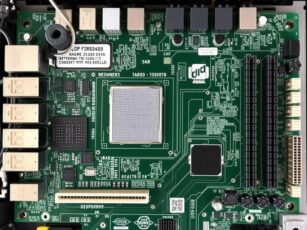
Обновление прошивки на материнской плате сервера — задача, которая требует внимательности и плана. Это не мелочь: от корректности версии зависит совместимость аппаратуры, устойчивость к сбоям и безопасность всей инфраструктуры. В этой статье я расскажу, как подойти к процессу системно, избегая типичных ошибок и непроверенных инструкций. Мы рассмотрим практические шаги, примеры из жизни и конкретные способы, которые работают на большинстве серверов.
Зачем и когда обновлять прошивку на материнской плате сервера
Обновление прошивки приносит несколько ключевых преимуществ. Прежде всего это безопасность: новые версии устраняют уязвимости и защищают от известных атак. Далее — стабильность и совместимость: обновления часто исправляют ошибки совместимости с современными компонентами, памятью и периферией. Наконец, новые функции и улучшения управления питанием или мониторинга помогают администратору точнее диагностировать проблемы и планировать ресурсы.
Однако нужно помнить и о рисках. Прошивка — критичный уровень программного обеспечения. Любая ошибка не только может привести к временной недоступности сервера, но и в ряде случаев сделать материнку не подъемной. Поэтому обновлять прошивку целесообразно в окне планового обслуживания, с резервной копией важных данных и с запасом времени на откат, если обновление пойдёт не по плану.
Как узнать точную модель платы и текущую версию прошивки
Начать стоит с точной идентификации модели платы и версии BIOS/UEFI. Это позволяет выбрать корректный образ и не перепутать версии, что часто становится причиной неудачной прошивки. У разных производителей есть свои способы получения информации, но общие принципы схожи.
Чтобы собрать данные, можно использовать несколько путей. Во-первых, физически посмотреть на наклейку на плате или в документации к серверу — там обычно указана модель и серийный номер. Во-вторых, зайти в сам BIOS/UEFI во время старта и зафиксировать версию прошивки. В-третьих, в дистанционном управлении корпусом сервера есть встроенная система мониторинга (IPMI, iLO, DRAC или аналог), через которую можно запросить текущую версию прошивки и состояние компонентов. И наконец, на Linux можно быстро проверить базовую плату и версию через системные команды, например, dmidecode или lshw. В итоге вы получите точную пару параметров: модель платы и версию прошивки, которую удалось идентифицировать.
- Проверка через IPMI/бортовую консоль BMC — удобно, когда сервер в дата-центре и доступа к нему ограничен.
- Команды в Linux, например dmidecode -t baseboard, дают сведения о производителе и модели прошивки.
- Окно BIOS часто сохраняет маркировку версии прямо на стартовом экране или в разделе System Information.
После того как вы узнали точную модель платы и текущую версию, можно переходить к выбору соответствующего образа прошивки и планированию обновления.
Где взять прошивку и как выбрать нужную версию
Самое важное правило здесь — использовать только официальные источники. Производители материнских плат и серверных платформ публикуют обновления на своих сайтах поддержки. Не стоит скачивать файлы с сомнительных зеркал, чтобы не столкнуться с нерабочей или поддельной прошивкой. Перед загрузкой обязательно сверяйте номер версии и перечень совместимых моделей.
Изучайте примечания к выпуску. Они позволяют увидеть, какие проблемы исправлены и какие ограничения имеются. Иногда новая версия поддерживает новые процессоры или модули памяти, но требует обновления BIOS вместе с другими образами. Также полезно проверить, есть ли дополнительная программа-утилита для безопасного обновления на вашей платформе — она упрощает откат в случае непредвиденной проблемы.
Особый момент: некоторые производители выделяют отдельные SKU для серверной платы, для кластерных конфигураций или для конкретной серии серверов. Неправильный образ почти гарантированно приведет к не загрузке системы после обновления. Поэтому введите в пометки точное сочетание SKU сервера и версии BIOS, чтобы выбрать идеальный пакет прошивки.
Технические детали выбора образа
Образ прошивки может идти в виде отдельного файла BIOS, пакета с инструментами обновления и скриптов или bootable ISO. В некоторых случаях можно выбрать между общим образом и секьюрной версией, которая поддерживает цифровую подпись. Если у вас есть несколько узлов в кластере, полезно заранее проверить совместимость и одинаковые версии на всех узлах, чтобы избежать расхождений в конфигурациях.
Резюмируя: ищите официальную страницу поддержки, сверяйте модель, SKU и окружение, читайте release notes и загружайте только подписанный образ. Это уменьшит риск «окна безвозвратной потери» в процессе обновления.
Подготовка к обновлению прошивки
Ключ к успешному обновлению — подготовка. Безопасная процедура предполагает ряд действий, которые снизят вероятность потери работоспособности сервера.
Во-первых, сделайте резервное копирование всей критичной информации и, по возможности, снимите снимок конфигурации. Значимые параметры в BIOS и в настройках IPMI не повредят сохранить в отдельной записи или экспортированном файле. Во-вторых, обеспечьте питание: используйте источник бесперебойного питания (UPS) и убедитесь, что питание выдержит весь процесс обновления. Прерывание обновления из-за отключения питания часто приводит к кирпичной плате. В-третьих, планируйте окно обслуживания: уведомите коллег, отключите не критичные сервисы и минимизируйте риск неожиданной перезагрузки.
Кроме того, заранее подготовьте испытательную среду или тестовую сборку. Если удастся протестировать обновление на экземпляре сервера с аналогичной конфигурацией, можно снизить риск на продакшн-узлах. Наконец, проверьте наличие необходимых прав доступа: для обновления в большинстве случаев потребуются административные привилегии на управляемых узлах и доступ к USB/памяти для загрузки образа.
Способы обновления прошивки
Существует несколько подходов к обновлению прошивки на материнской плате сервера. Каждый имеет свои плюсы и риск-профиль. Ниже мы разберем наиболее распространенные варианты и дам практические советы по их реализации.
Обновление через IPMI/BMC ( Out-of-Band управления)
IPMI и аналогичные системы управления дают возможность обновлять прошивку без загрузки операционной системы. Это особенно удобно в удаленной и обособленной среде. Обычно процесс выглядит так: вы заходите в веб-интерфейс или используете консоль через IPMI, загружаете корректный образ, запускаете процедуру обновления и наблюдаете за ходом процесса через логи.
Преимущества очевидны: минимальная вовлеченность ОС, возможность обновлять даже если ОС не запускается, и гораздо меньший риск для жизненно важных сервисов. Недостатки — необходимость корректной настройки сети, хорошие знания интерфейса и знания того, как вернуть систему в рабочее состояние в случае непредвиденного отката. В подобных случаях полезно иметь запасной кабель, локальный доступ к консоли и инструкции по восстановлению BIOS-прошивки, которые предоставляет производитель.
Обновление с помощью утилит производителя под Linux и Windows
Часто у производителей есть собственные утилиты для обновления прошивки, которые работают напрямую в операционной системе или через загрузочный пакет. В Linux это могут быть скрипты или бинарники, в Windows — отдельные исполняемые пакеты. В этом случае процедура выглядит как запуск утилиты с указанием пути к файлу прошивки и подтверждение действия. Во многих случаях утилита автоматически проверяет совместимость образа и версию.
Преимущество такого подхода — понятная обратная связь, логирование и возможность отката через встроенные механизмы. Недостаток — это зависимость от самой ОС и потребность в поддерживаемых драйверах. В некоторых ситуациях обновление через утилиту может потребовать временной деактивации встроенных служб безопасности или изменения настроек безопасности в системе.
Загрузочный носитель: USB/DVD ISO образ
Обновление через загрузочный носитель применяется, когда доступ к IPMI ограничен или отсутствует. В этом сценарии на USB-накопитель или DVD записывается загрузочный образ прошивки, сервер загружается с него и выполняется процедура обновления. Такой способ требует физического доступа к серверу, но он очень надежен и понятен в исполнении.
Важно заранее проверить, можно ли безопасно обновлять в режиме загрузчика. При использовании ISO-образов часто можно выбрать режим «Secure Boot» и другие настройки безопасности. После обновления система может потребовать повторной настройки BIOS, поэтому запаситесь временем на такую настройку и проверьте работу сервера после перезагрузки.
После обновления: проверки и восстановление работоспособности
После установки новой версии прошивки крайне важно выполнить контрольные процедуры. Это поможет удостовериться, что обновление прошло успешно и система готова к эксплуатации. В первую очередь проверьте версию прошивки через IPMI, BIOS или утилиту, которую вы использовали. Убедитесь, что отображаются корректные данные и отсутствуют ошибки во время загрузки.
Далее необходимо проверить базовую функциональность: POST-проверку, тест памяти и базовую диагностику. В зависимости от платформы можно запустить базовые тесты, которые выполняются внутри системы управления или через отдельные тестовые режимы в BIOS. Также полезно проверить журналы обновления и конфигурацию компонентов, чтобы убедиться, что новые функции активированы и корректно работают вместе со старым оборудованием.
Частые проблемы и способы их избежать
- Неподдерживаемая версия: убедитесь, что образ точно подходит к вашей модели платы и SKU сервера. Иначе система может не завестись после обновления.
- Прерывание обновления: используйте UPS и планируйте окно обслуживания. Любой сбой питания почти наверняка приведет к повреждению прошивки.
- Несовместимый набор компонентов: иногда прошивка требует обновления связанных контроллеров или памяти. Проверьте требования в примечаниях к выпуску.
- Неполные или устаревшие инструменты: используйте только официальные утилиты производителя и последние версии программного обеспечения.
- Проблемы с безопасностью: после обновления проверьте настройки паролей, включение новых опций защиты и повторную настройку сетевых параметров.
Личный опыт автора: как мне приходилось обновлять прошивку на практике
Однажды в крупном дата-центре мы работали с серверными платами на базе одной из популярных серверных линейок. Проблема была в том, что несколько узлов зависали при старте, а диагностика указывала на несовместимую версию прошивки. Мы решили обновлять через IPMI, потому что прямая работа с ОС на этих серверах была рискованной из-за активной работы в кластере. Обновление прошло в течение короткого maintenance окна, мы внимательно заглянули в лог обновления и убедились, что все узлы поднялись в нормальном режиме. После обновления мы увидели улучшенное поведение памяти и стабильную работу сетевых адаптеров. Этот опыт доказал мне: планирование и контроль версий — ключ к удачному обновлению, особенно в средах с множеством серверов.
Еще одна история из практики: иногда в процессе обновления образов для нескольких плат мы сталкивались с тем, что некоторые узлы требовали дополнительной авторизации или особенностей USB-носителя. Тогда мы добавляли в процесс пункт по физическому доступу и проверяли целостность файлов на носителе с помощью контрольной суммы. Небольшие, но внимательные детали спасали кучу времени и экономили риски. Я стараюсь переносить эти практики в каждую новую задачу и рекомендую коллегам заранее продумывать сценарии восстановления.
Таблица: как выбрать подход к обновлению прошивки
| Способ обновления | Условия применения | Плюсы | Минусы |
|---|---|---|---|
| IPMI/BMC | Удаленная установка, доступ к сетевому управлению; нет зависимости от ОС | Минимальный риск для ОС; удобно для кластера | Нужна корректная настройка сети; в некоторых случаях требуется локальный доступ к консоли |
| Утилиты производителя (Linux/Windows) | Доступ к ОС; совместимо с релизами и скриптами производителя | Логирование, откат, простота повторения обновления | Зависимость от ОС и версии утилиты |
| Загрузочный носитель | Нет доступа к управлению из ОС; физический доступ | Высокая надежность; работа беззависимо от состояния ОС | Требует физического доступа; больше мануальной работы |
Практические советы на завершение
Планируйте обновление заранее и фиксируйте каждую стадию в чек-листе. Придерживайтесь последовательности: идентификация модели и версии, загрузка образа, резервное копирование, тестовый прогон на аналогичной системе, собственно обновление, проверка после обновления. Такой подход значительно снижает риски и упрощает методический разбор в случае приближенного отката.
Обязательно держите под рукой документацию производителя и инструкции по восстановлению. В случае непредвиденного сбоя вам понадобится точная методика восстановления BIOS и пошаговые инструкции по повторной загрузке образа. Это не перегиб, а разумная мера для минимизации простоя.
Итоговый взгляд на обновление прошивки на материнской плате сервера
Обновление прошивки — мощный инструмент повышения роста устойчивости и функциональности серверной инфраструктуры. Важно подходить к процессу как к техническому проекту: определить точную модель и версию, выбрать корректный образ, провести подготовку и выполнить обновление через проверенный метод. Тогда вы получите не просто новую версию, а больше уверенности в том, что сервер продолжит работать стабильно под нагрузкой.
Я рекомендую начинать с IPMI, если это возможно, потому что такой подход экономит время и снижает риск для ОС. Если IPMI по каким‑то причинам недоступно — используйте проверенные утилиты производителя или загрузочный носитель, сохранив запас времени на откат и тестирование. В любом случае контроль версий, внимательная проверка совместимости и четко расписанный план действий — залог успешного обновления без сюрпризов.