Сборка мини‑сервера для домашнего использования: как построить мощный узел прямо у себя дома
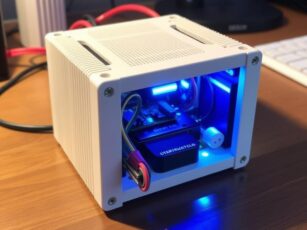
В обычной квартире или доме можно превратить небольшой компьютер в полноценный доменный сервис. Такой мини‑сервер станет центром хранения файлов, музыкальных и видео коллекций, приватной облачной зоны и даже тестовым полигоном для экспериментов с сетевыми сервисами. Нет нужды покупать громоздкий NAS или платить за облако — достаточно понять задачи и выбрать разумную конфигурацию. В этой статье я постараюсь рассказать не теоретические лозунги, а реальные шаги: как спланировать, собрать и запустить рабочий мини‑сервер, который будет служить верой и правдой долгие годы.
Зачем нужен домашний мини‑сервер
Сервер на домашнем оборудовании позволяет централизовать все важное: хранение резервных копий важных файлов, медиатеку для домашних кинотеатров, доступ к документам с разных устройств и защищенный доступ к дому из‑за пределов квартиры. Это не просто удобство, а возможность держать данные в своей сети, без зависимости от внешних сервисов и условий подключений к интернету. Кроме того, такой узел можно использовать для развёртывания сервисов разработки и тестирования, чтобы не рисковать рабочей машиной.
Я часто сталкиваюсь с ситуациями, когда нужно быстро выдать семье доступ к большому фотоархиву или переслать другу большой архив. При этом не хочется зависеть от облачных сервисов с лимитами по трафику или платить за дополнительные функции. Домашний сервер снимает эти ограничения: ваши данные остаются у вас, а скорость локальной сети чаще всего сносная даже на скромной железке. Правильная настройка ролей и сервисов превращает обычный ПК в гибкий инструмент для повседневной жизни.
Планирование архитектуры и ролей
Прежде чем копаться в коробках и кабелях, стоит определить, какие именно задачи будет выполнять ваш мини‑сервер. Разделение ролей поможет подобрать оптимальное оборудование и не перебирать лишние сервисы. Чаще всего в домашней практике встречаются такие направления:
– файловое хранилище и медиакэш: централизованный доступ к документам, фильмам и музыке с любых устройств;
– приватная облачная зона: доступ через интернет к личному облаку без зависимости от сторонних сервисов;
– VPN и безопасный доступ: соединение с домашней сетью из вне для работы и путешествий;
– резервное копирование и архивирование: локальные копии данных с рабочих или домашних ПК;
– тестовая среда: запуск контейнеров или виртуальных машин для экспериментов без риска для основной техники.
| Роль сервера | Минимальные ресурсы | Описание |
|---|---|---|
| Файловое хранилище | CPU: базовый, RAM: 2–4 ГБ | SMB/NFS доступ, поддержка больших файлов и RAID‑массивов |
| Медиа‑сервер | CPU: средний, RAM: 4–8 ГБ | Plex/Jellyfin, индексация библиотек, транскодирование |
| Облачная зона | RAM: 4–8 ГБ | Nextcloud или аналог, безопасный доступ через веб |
| VPN/удаленный доступ | RAM: 1–2 ГБ | WireGuard или OpenVPN, фильтрация по IP |
| Резервное копирование | RAM: 2–4 ГБ | rsync, BorgBackup, snapshot‑книги |
Выбор оборудования: на чем собрать мини‑сервер
Разумный подход к выбору аппаратуры зависит от бюджета, желаемой производительности и энергонезависимости. Варианты можно разделить на три уровня, чтобы вы легко нашли подходящий баланс.
Первый уровень — экономичный и простой. Это может быть Raspberry Pi 4 или Raspberry Pi 400, 4–8 ГБ оперативной памяти у Pi 4, microSD в качестве загрузчика и внешний SSD через USB 3.0 для хранения. Такой набор отлично подходит под роль приватной облачной зоны, небольшого файлового хранилища и VPN‑узла. Важный момент — не перегружайте на Pi тяжелые сервисы: транкодирование медиа или частые операции копирования больших файлов лучше держать на более мощном железе.
Второй уровень — компактный ПК на базе Intel NUC или аналогичного мини‑формфактора. Такой вариант даёт больше свободной мощности для медиасервера, небольших виртуализаций и более стабильного транскодирования. Современные NUC‑платы обычно поддерживают 16–32 ГБ оперативной памяти и быстрые NVMe‑SSD‑накопители. Они отлично подходят для медиа‑серверов с высоким качеством потоковой передачи и для локальных резервных копий.
Третий уровень — компактный настольный ПК или мини‑IP PC с обычной материнской платой формата micro‑ATX в мини‑корпусе. Они близки по цене к полупрофессиональным NAS‑системам и позволяют создавать полноценные виртуальные машины и контейнеры. Этот вариант пригодится, если в доме много устройств и нужно обеспечить устойчивую работу нескольких сервисов параллельно. Ключевые рекомендации в любом случае — выбирать энергоэффективный вариант, рассчитать тепловыделение и наличие свободного пространства для дисков.
Операционная система и сервисы: что устанавливать на мини‑сервер
Для домашнего сервера подойдут несколько проверенных решений. В зависимости от задач можно выбрать одно из готовых решений или собрать набор компонентов на базе обычной Linux‑системы. Я лично предпочитаю простые и гибкие варианты, которые можно расширять по мере необходимости.
Если хочется готового, можно развести систему на OpenMediaVault. Это специализированная дистрибутивная платформа для NAS, с удобным веб‑интерфейсом и модульной архитектурой. Альтернатива — Ubuntu Server или Debian с установкой Docker/Podman для контейнеризации и самостоятельной настройкой нужных сервисов. В любом случае рекомендую держать под рукой резервную копию важной конфигурации и регулярно обновлять систему.
Классический набор сервисов для домашнего сервера часто выглядит так: файловый сервис (SMB/NFS), медиа‑сервер (Plex или Jellyfin), приватная облачная зона (Nextcloud), VPN (WireGuard), DNS‑резолвер (Pi‑hole как опциональная часть), автоматизация бэкапов и мониторинг. Важно не перегружать систему: начинайте с пары задач и постепенно добавляйте новые сервисы, чтобы не столкнуться с узкими местами в производительности или надежности.
Сетевые настройки и безопасность
Грамотная сетевая конфигурация и безопасность — основа стабильной работы домашнего сервера. Начните с назначения статического IP в вашей локальной сети или резервирования адреса по DHCP через MAC. Это упрощает доступ к сервисам и автоматизирует резервное копирование. Затем стоит подумать о внешнем доступе через VPN или динамическом DNS, чтобы не зависеть от смены внешнего адреса.
Важно предусмотреть базовые меры защиты. Регулярно ставьте обновления и патчи, включайте файрвол и ограничение SSH по IP, минимизируйте открытые порты. Для сервисов с веб‑интерфейсами используйте HTTPS, применяйте сертификаты от Let’s Encrypt и настраивайте автоматическую выдачу и обновление. Мониторинг состояния сервера помогает заблаговременно увидеть перегрузку, проблемы с вентиляцией или падение дисков — реагируйте заранее, чтобы не потерять данные.
Практическая сборка: шаг за шагом
Начинайте с выбора корпуса и блока питания. Для Raspberry Pi достаточно компактного набора, но если планируете использовать NVMe‑SSD и несколько дисков, лучше взять корпус с посадочными местами под 2,5 и 3,5 дюйма и надёжный блок питания с запасом по току. Далее подготавливаете носитель для операционной системы: microSD или USB‑накопитель для начальной загрузки, а затем переноса на SSD или NVMe в зависимости от конфигурации.
После этого устанавливаете выбранную ОС. В случае OpenMediaVault процесс простой: записываете образ на флэшку, загружаетесь с неё и через веб‑интерфейс настраиваете роли дисков, сетевые сервисы и доступ пользователей. При использовании Debian/Ubuntu Server сначала устанавливаете минимальный набор пакетов, затем добавляете Docker/Podman и управляете сервисами через контейнеры. В любом случае важно выполнить обновления и проверить базовую сетевую доступность к серверу по локальной сети.
Далее переходите к настройке хранения данных. В OpenMediaVault настраиваются файловые системы, создаются RAID‑массивы, монтируются тома и настраиваются общие папки. В Linux с Docker можно держать данные в локальном томе или в отдельном NFS‑монтировании. Не забывайте о резервном копировании: простые rsync‑практики и периодические копии на внешнюю локацию помогут сохранить важные файлы даже при поломке оборудования.
Когда базовые сервисы работают, можно переходить к добавлению контейнеров. В Docker управлять ими можно через WebUI Portainer или через консоль. Примеры полезных контейнеров: Jellyfin или Plex для медиа, Nextcloud для частного облака, Pi‑hole для фильтрации рекламы и мониторинга, WireGuard для безопасного доступа и Syncthing для синхронизации файлов между устройствами. Так вы получите функциональный пакет, который легко расширять по мере роста потребностей.
Личный опыт и практические советы
На практике у меня был опыт сборки компактного сервера на базе Raspberry Pi для семейной медиатеки и резервного копирования. Задача решалась деликатно: я разнес роли, чтобы не перегружать Pi, и добавил внешний SSD для хранения медиа и копий. Преимуществом стало то, что доступ к файлам становился мгновенным в локальной сети, а удаленный доступ к облаку позволял семье работать с документами из любой точки мира. Важную роль сыграли регулярные обновления и мониторинг: после нескольких месяцев эксплуатации я получил стабильное и предсказуемое поведение с минимальными простоями.
Еще один практический момент — агрессивное энергопотребление и шум. Выбирая компактный сервер, обязательно учитывайте охлаждение и потребление: стендовый NAS может перепадать по теплу и создавать лишний шум. Я предпочитаю низковольтные решения и хорошо проветриваемое место, чтобы система спокойно работала 24/7 без перегрева. В итоге домашний сервер стал не только полезным инструментом, но и частью домашнего IT‑ландшафта, который радует дружелюбной работой и быстротой доступа к данным.
Расширение и обслуживание
Как только базовая конфигурация запущена, можно постепенно расширять функциональность. Добавление новых дисков и настроек резервного копирования не требует больших переделок: данные можно мигрировать между томами, а новые сервисы интегрируются через контейнеры. Важна регулярная проверка состояния дисков, мониторинг загрузки и поддержание чистоты в рабочем пространстве сервера. Не забывайте про резервный источник питания или штатный исправный источник, чтобы сервер выдержал непогоду и кратковременные отключения электропитания.
Со временем имеет смысл рассмотреть обновление памяти, если планируется активная работа контейнеров и виртуализации. Встроенные решения вроде Raspberry Pi ограничены по мощности, поэтому если появится потребность в одновременном транскодировании нескольких потоков или развёртывании нескольких виртуальных машин, переход на более мощный мини‑пк окажется разумным. В любом случае гибкость — главный выигрыш: вы можете наращивать сервиса постепенно, не переплачивая за «лишние» функции сразу.
Часто задаваемые вопросы
Какие сервисы лучше запускать сначала — файловое хранилище и VPN или сразу же добавлять медиа‑сервер? Лучше начать с базовой файловой службы и резервного копирования, затем постепенно добавлять VPN и медиа‑потоки. Это поможет проверить стабильность и определить узкие места без перегрузки системы.
Нужен ли NAS‑устройству собственный RAID-массив? RAID обеспечивает отказоустойчивость, но не заменяет резервное копирование. Имейте копии на внешнем устройстве или в отдельном месте сети, чтобы в случае выхода из строя одного диска данные не исчезли полностью.
Можно ли использовать Raspberry Pi без внешнего охлаждения? Да, но в длительной работе Pi может нагреваться, особенно если диск подключен через USB 3.0. Рекомендую корпус с пассивным охлаждением и контролируемым тепловым режимом, чтобы избежать троттлинга и потери производительности.
Становление вашего мини‑сервера — процесс, в котором вы учитесь на своих потребностях и подгоняете железо под задачи. Не бойтесь начинать с малого и расширять функциональность по мере необходимости. Ваша домашняя сеть станет не просто набором кабелей, а настоящим цифровым центром, который упрощает повседневную жизнь и защищает ваши данные. Уделяйте внимание планированию, экспериментируйте с сервисами, и вы увидите, что сборка и обслуживание такого узла — увлекательный и полезный опыт, который приносит реальную экономию и уверенность в безопасности своих файлов и сервисов.