Как диагностировать перегрев серверного процессора: практическое руководство для системных администраторов
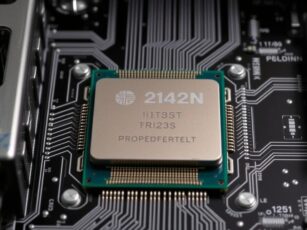
Перегрев процессора в сервере — вещь не только опасная, но и коварная: признаки могут появляться постепенно, а последствия — от снижения производительности до выхода оборудования из строя. Эта статья расскажет, как правильно распознать проблему, не упустить момент и выстроить план действий, который поможет вернуть сервер к стабильной работе без лишних стрессов и простоя. Важно помнить: диагностику лучше вести комплексно — полагаться на одну температуру нельзя, нужно смотреть на все сигналы в связке.
Понимание того, что происходит во время перегрева
Когда температура процессора поднимается выше нормальных пределов, система начинает ограничивать частоты и снижать энергопотребление чтобы предотвратить повреждения. Этот процесс называется термо- или частотным тахтингом. Он необходим, но если он активируется слишком часто или регулярно, производительность сервера страдает заметно. Важно различать реальные перегревы и временные всплески нагрузки, которые тоже могут подсказывать о проблемах, но не являются критичными сами по себе.
Ключ к пониманию — мониторинг нескольких параметров одновременно. Температура ядер и пакета, скорость вращения вентиляторов, напряжения питания и показатели энергопотребления в секунду дают общую картину. В идеале система должна держать температуру в штатном диапазоне под обычной рабочей нагрузкой и не прибегать к снижению частот чаще чем по мере необходимости. Если же термодатчики показывают устойчивый рост без соответствующего роста нагрузки, это признак проблемы, требующий внимания.
Основные причины перегрева в серверной среде
Первое место по рискам занимает охлаждение. Неправильная работа вентиляторов, забитые пылью фильтры и радиаторы, деформация или отслоение термопасты — все это уменьшает эффективность теплового обмена. Еще одна частая причина — ограничение потока воздуха: несовместимые кабели, плохая организация пространства в стойке, складывающиеся шлейфы и перегородки могут создавать «горячий остров» вокруг процессора.
Второй большой фактор — условия окружающей среды. Завышенная температура в помещении, нестабильное электропитание или резкие колебания влажности влияют на работу серверной магнитной вентиляции и сенсоров. Иногда причина кроется в настройках самой машины: неправильно настроенная система охлаждения, завышенные пороги триггера или неверная полная загрузка ядра — всё это может приводить к лишним перегрузкам устройств.
Как правильно измерять температуру и нагрузку
Чтобы не ошибиться в выводах, нужно смотреть не на одну цифру. В большинстве серверов есть несколько датчиков: температуры ядер, пакета CPU, чипсетных зон и иногда отдельных сегментов теплообменника. Важно сравнить значения между ядрами и пакетом, потому что они могут различаться из-за локальных условий на кристалле и конструкции теплового тракта.
Старайтесь фиксировать не только текущую температуру, но и динамику: как она меняется по мере возрастания нагрузки. Подъем температуры при использовании стресс-теста вкупе с уменьшением частот — более тревожный сигнал, чем просто пик вверх во время пиковых операций. Кроме того, обращайте внимание на скорость вентиляторов: их резкое ускорение без соответствующей нагрузки может указывать на проблемы с охлаждающей системой или на дефект сенсора.
Инструменты и методы диагностики
Современные серверы предлагают широкий набор инструментов для мониторинга. На уровне аппаратного обеспечения часто помогает консоль управления сервера — iDRAC, iLO, IPMI и аналогичные системы удаленного управления. Они дают доступ к значениям сенсоров, журналам событий и даже позволяют запускаать базовые тесты без физического доступа к оборудованию. На уровне операционной системы можно использовать стандартные инструменты для мониторинга нагрузки и температуры.
Ниже приведены примеры того, что стоит проверить и какие инструменты задействовать. В каждом случае цель — получить непрерывную панораму за достаточный период времени, чтобы увидеть устойчивые тенденции, а не случайные отклонения. Не забывайте фиксировать и внешние факторы — изменение нагрузки, обновления ПО, время суток и т.д., чтобы корректно интерпретировать результаты.
| Инструмент | Что измеряет | Где использовать | Пример интерпретации |
|---|---|---|---|
| IPMI/ipmitool sensors | Температура CPU, чипсета, вентиляторов, напряжения | Сервер в сборке, удаленно через консоль | Температура CPU стабильно выше 85°C under load — сигнал к проверке охлаждения |
| lm-sensors (Linux) | Температуры ядер, общего пакета, напряжения | Локальная диагностика в Linux | Разнородные значения между ядрами указывают на локальные перегревы |
| PerfMon / Windows Performance Monitor | CPU-подсчеты, зависимости от нагрузки | Windows Server, сбор данных по длительным периодам | Непрерывный рост использования CPU без пропусков — сигнал к анализу задач |
| hwinfo / lm-sensors с GNВ-утилитами | Расширенные датчики, скорости вентиляторов | Свернуть детальную картину в одном окне | Если вентиляторы держат 100% постоянно — причина в потоке воздуха |
В помощь будут полезны пометки и журналы. Настройте системный журнал так, чтобы события, связанные с перегревом, фиксировались отдельно. Это позволит увидеть повторяющиеся паттерны: например, перегрев сразу после обновления BIOS или после переноса сервера в другую стойку. Часто полезно брать данные за несколько дней и визуализировать тренды в графиках — через встроенные средства мониторинга или внешние панели, например Grafana.
Пошаговый план диагностики
Чтобы не запутаться в хаотичных сигналах, возьмем за основу конкретный план. Он подходит как для самостоятельной диагностики, так и для команды IT.
- Подготовьте базовую картину: запишите температуру ядер и пакета, скорость вентиляторов, влажность и температуру помещения. Сделайте снимок текущей нагрузки и запустите контр-нагрузку на 5–10 минут, чтобы зафиксировать изменение температур.
- Проверьте логи сервера и аппаратного управления. Ищите записи о перегреве, перестройке частот или ошибках питания. Обратите внимание на временные совпадения между всплесками нагрузки и изменениями в температуре.
- Проведите физическую проверку. Визуально осмотрите чистоту вентиляционных каналов, состояние фильтров, чистоту радиаторов и вентиляторов. Убедитесь, что кабели не перекрывают доступ воздуха к вентиляторам и радиаторам.
- Проведите дистанционную диагностику. Используйте IPMI или аналогичные сервисы для проверки показателей в реальном времени, сравните данные по всем датчикам. Сверяйте значения между разными сенсорами CPU и между ядрами.
- Проведите контрольный тест нагрузки. При безопасной работе под контролируемым стресс-тестом наблюдайте, как изменяется температура и частоты. Если температура растет быстрее, чем ожидалось, и частота не успокаивается после достижения пиков — ищите проблему в охлаждении или термопроводке.
- Проверьте общий график работы системы охлаждения. Убедитесь, что все вентиляторы исправны и работают в нужном режиме. При необходимости замените изношенные детали или обновите прошивки управляющих модулей.
- Задайте пороги алертирования. Включите уведомления, когда температура поднимается выше критических значений или когда скорость вентиляторов опускается ниже заданного уровня. Это позволит ловить проблему сразу при повторении.
Что можно сделать прямо сейчас, чтобы снизить риск перегрева
Если диагностика указывает на конкретную причину, примите целенаправленные меры. Например, очистите систему охлаждения и замените пыльные фильтры, обновите прошивки и драйверы управления вентиляторами, перераспределите нагрузки между узлами, чтобы не перегружать один чип. В некоторых случаях поможет переразметка кабелей внутри стойки: свободный поток воздуха заметно улучшают даже небольшие коррекции.
Не забывайте про теплоотвод и термопасту. Со временем термопаста теряет свои свойства, и эффективный контакт между процессором и радиатором снижается. Замена пасты — простая и эффективная процедура, но её лучше доверить специалисту, чтобы не повредить чувствительные компоненты.
Профилактика и лучшие практики для стабильной работы
Профилактика начинается с правильной архитектуры охлаждения и контроля окружающей среды. Убедитесь, что стойки правильно размещены в холодном коридоре, а воздух свободно поступает к входным гребням. Регулярная чистка вентиляционных каналов и замена фильтров — залог стабильной работы на протяжении месяцев.
Следующий аспект — хранение и обновления. Регулярно проверяйте обновления BIOS/UEFI и управляемых модулей, потому что иногда производители исправляют критические кривые в отношении теплового профиля. Ваша задача — держать систему в актуальном состоянии и избегать конфликтов между новым ПО и уже существующей архитектурой охлаждения.
Практические рекомендации по настройке и мониторингу
Настройте своевременную корреляцию между нагрузкой и температурой. Создайте дэшборд, который показывает температуру по каждому ядру, общее потребление и скорость вентиляторов за 24 часа. Такой обзор позволяет увидеть, когда именно начинается перегрев и какие задачи чаще всего совпадают с этим моментом.
Уделяйте внимание уникальным особенностям вашего сервера. Разные процессоры могут иметь разные пороги безопасной температуры и подходы к термической защите. Ознакомьтесь с документацией производителя конкретной модели и настройте параметры по рекомендациям, потому что универсальных значений, подходящих под все случаи, не существует.
Понимание и использование данных в долгосрочной перспективе
При работе в больших инфраструктурах полезно анализировать данные за длительный период. Идентификация повторяющихся паттернов — это ключ к активной профилактике. Например, если каждый понедельник после ночного обновления система начинает работать с повышенными температурами и небольшими задержками в ответах, это сигнал к планированию дополнительных мер охлаждения или переноса некоторых сервисов на другие узлы.
Сформируйте политику реагирования на перегрев: кто и как принимает решение о вмешательстве, какие шаги являются допустимыми без простоя, какие тесты следует провести после восстановления. Хорошо прописанная процедура снижает риск ошибок и ускоряет возврат к нормальной работе.
Итоговый взгляд на решение проблемы
Здоровый сервер начинается с внимания к деталям и системного подхода к диагностике. Перегрев — это не просто «тепло стало», это сигнал о том, что термопроводник, вентиляция или рабочая нагрузка не согласованы между собой. Чем раньше вы заметите проблему и чем точнее вы будете понимать, в чем она кроется, тем меньше риск простоев и потерь производительности.
Самое важное — мониторинг в динамике, комплексная проверка сенсоров и физическая проверка компонентов. Со временем у вас выработается конфигурация из любимых инструментов и четкий план действий на случай любого сигнала тревоги. Тогда перегрев перестанет быть неожиданностью и станет управляемым элементом стабильной эксплуатации.
Если вы хотите, могу помочь адаптировать этот план под конкретную модель сервера или условия вашей инфраструктуры. Расскажите, какие решения вы используете в своем дата-центре, какие датчики доступны и какие задачи чаще всего оказываются в зоне риска. Вместе мы соберем индивидуальный чек-лист, который позволит держать сервера в рабочем состоянии на долгие годы.